
(와우 전문방송 스트리밍를 하는 사람조차도(탱커 or 공장) 징표 따위 레이드에서나 찍는 것이라고 생각하며, 평소에 전혀 찍지 않는 것을 쉽게 알 수 있습니다)
징표찍기는 한 번찍어놓고 그대로 유지하는 경우도 있지만, 활동적인 상황에
따라 즉시 재설정 바로 다시 찍어주는 사람도 있습니다.
(즉, 징표 변경으로 전투중에도 지금 상황을 간접적으로 설명해주는 역할을 할
수 있습니다)
*저 같은 경우, 전투중에도 "징표"를 즉시 바꾸는 형태로 pvp/pve 모두
전환해주는 타입으로 습관을 길렀습니다.
예를 들어 "해골징표"가 점사대상이라면 현재 인던/전장에서 파티원에게 즉시
"점사"대상임을 알려주어 빠르게 녹일 수 있게 됩니다.
(파티원이 아무리 무경험자라도 난전 중에 "해골징표"가 점사 대상임을
쉽게 알아챌 수 있기 때문입니다)
반대로, 징표를 찍지 않는 탱커 or 리더일 경우 "인던 or 전장"에서 이놈 저넘 치다가 자신의 파티 힐러/딜러의 엠이 마르고 하나둘씩 사라지는 경험을 얻을 수 있습니다.
반대로, 징표를 찍지 않는 탱커 or 리더일 경우 "인던 or 전장"에서 이놈 저넘 치다가 자신의 파티 힐러/딜러의 엠이 마르고 하나둘씩 사라지는 경험을 얻을 수 있습니다.
(뭔가 조직화 되지 않는 것이겠죠? 전혀 모르는 사람의 파티나 막공 전장에서
징표찍기는 매우 큰 조직력을 가져 올 수 있습니다)
*혹은 PVP 전장에서 인던에서처럼 그 급박한 상황에서도 전투 중 "메즈대상"에
징표를 찍는 리더나 파장을 만났다면 승율은 대폭 증가할 것입니다.
(주 : 5인파티(누구나 가능)가 아닌 공격대시에는 징표를 찍을 수 있는
권한을 가져야 한다는 점 기억하세요)
살펴 보시죠.
(이미 다 알고 있는 이야기이지만, 그것을 행동으로 옮기고 습관을 들이는 것은
또다른 문제입니다)

|
|
와우가 처음이거나, 조금 경험이 있더라도 이것을 처음부터 설정해야지 하는 사람은 별로 없을 것입니다. |
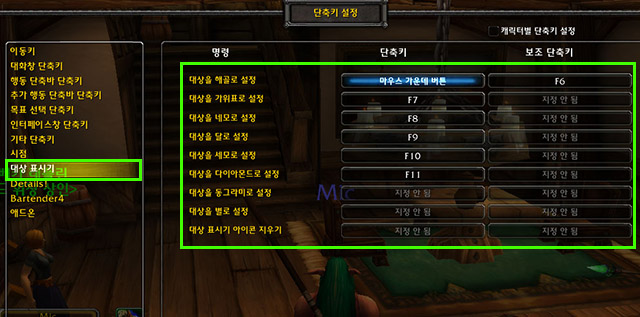
|
|
키보드에 가장 많이 찍는 키와 그렇지 않는 키로 설정합니다. (굳이 키보드로 단축키를 설정하는 이유가 있습니다) |

|
|
경험상 제가 자주 사용하는 키 목록 입니다. |

|
|
앞서 키보드 단축키로 지정한 이유 입니다. 대상을 우클릭해서 지정하는 것은 아주 평화로울 때외에는 전혀 효과적이지 않기 때문입니다. 전투중 or 난전중에 대상을 우클릭한다는 것은 "타이밍"이 중요한 pvp/pve에서 아무런 의미를 주지 못합니다. |

|
|
7천원 짜리 마우스도 휠버튼을 누를 수 있는 기능은 다 가지고 있습니다. |

|
|
가운데 버튼(휠)을 누르는 곳에 "해골징표"가 가장 이상적입니다. 전투시에도 즉시 대상을 점사할 수 있기 때문이죠. |

|
|
전투 중 대상을 점사하다가 다음 대상 혹은 메즈 대상을 즉시 찍어준다는 것이 결코 쉬운 것이 아니므로, 미리 습관화를 들이는 것이 중요합니다. (징표는 전투 중 빠르게 찍는 것이 노하우 입니다) |

|
|
난전 중에 징표 변경은 조직력과 점사력을 대폭 높여줍니다. [잡담] 파티원이 징표의 의미를 알아채는 것은 수분이 걸리지 않지만, 징표를 자유자재로 찍어주는 플레이는 결코 빠르게 완성되지는 않습니다. (자신만의 노하우를 완성하기까지 어렵더라도 미리 습관화를 하는 것이 좋을 것입니다) |


